WL-LINK Dongle

Kommunikationsmodul

Der WL-Link-Dongle ist ein flexibles Kommunikationsgerät, das Nutzern vielseitige Verbindungsoptionen bietet. Er unterstützt WLAN, LAN und Bluetooth und verfügt über eine integrierte Antenne für eine stabile und zuverlässige Kommunikation. Dank der benutzerfreundlichen Einrichtung per App und Weboberfläche lässt sich der WL-Link mühelos konfigurieren. Diese Kombination aus Anpassungsfähigkeit und Benutzerfreundlichkeit macht den WL-Link zu einer umfassenden Lösung, die den vielfältigen Anforderungen an stabile Netzwerke in unterschiedlichsten Anwendungsszenarien gerecht wird.

Benutzerhandbuch herunterladen
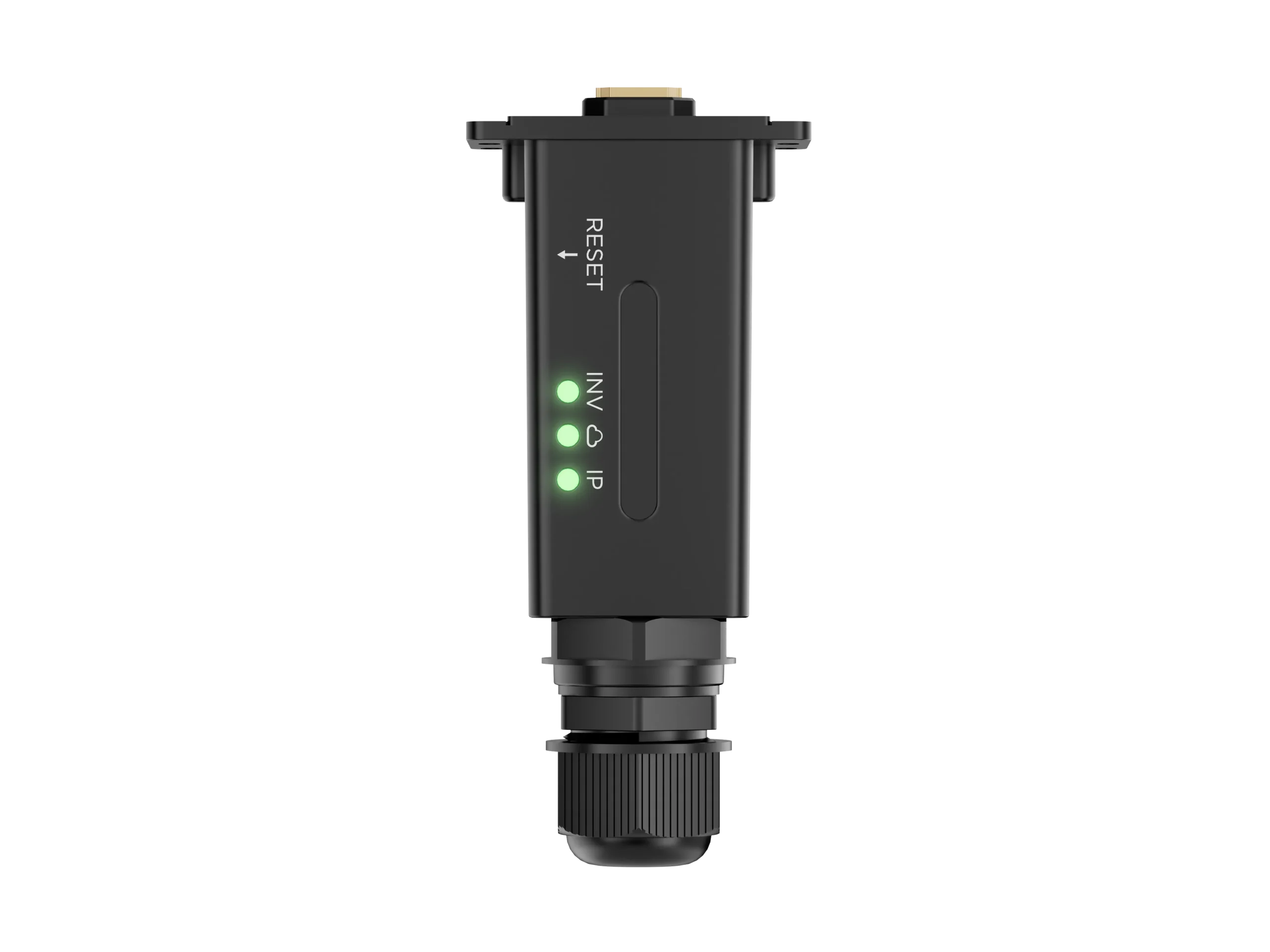
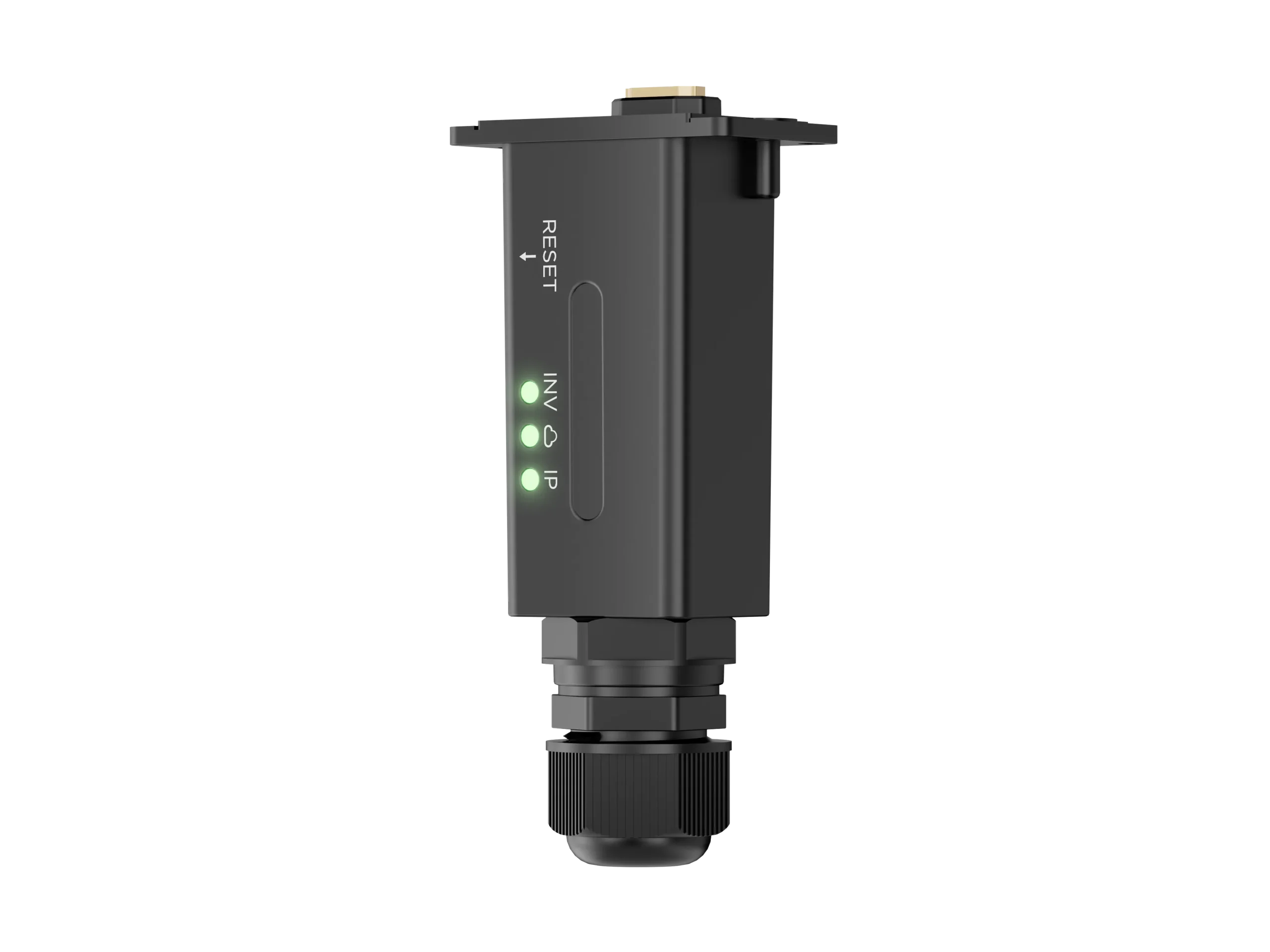
  • Unterstützt WLAN-, LAN- und Bluetooth-Verbindungen
  • Integrierte Antennenkonstruktion für stabile Kommunikation
  • App-/Web-Konfiguration, benutzerfreundliche Einrichtung
  • Unterstützt Remote-Update
  • Unterstützt App-Onlinekonfiguration und Bluetooth-Verbindung

FAQ

WL-Link ist ein von LuxpowerTek entwickelter Kommunikations-Dongle. Er lädt Wechselrichterdaten auf den LuxCloud-Überwachungsplattform und unterstützt die Fernüberwachung von Solaranlagen in Wohnhäusern und kleineren Gewerbebetrieben. WL-Link Benutzerhandbuch-2025-6-5

WL-Link unterstützt WLAN, LAN und Bluetooth, WL-Link bietet flexible Kommunikationsoptionen für unterschiedliche Installationsumgebungen. WL-Link-Datenblatt

Verbinden Sie WL-Link mit dem Kommunikationsanschluss des Wechselrichters und anschließend mit dem Router über ein Standard-Ethernet-Kabel. Für eine kabelgebundene Verbindung beträgt die Entfernung Es wird eine Länge von 20 Metern oder weniger empfohlen.. WL-Link Benutzerhandbuch-2025-6-5 WL-Link-Datenblatt

Drücken und halten Sie die RESET-Taste etwa 5 Sekunden lang gedrückt halten Um in den WLAN-Modus zu wechseln, verbinden Sie Ihr Telefon mit dem WL-Link-Netzwerk und öffnen Sie es. LuxCloud → Dongle Connect, Wählen Sie Ihr Heim-WLAN aus, geben Sie das Passwort ein und tippen Sie auf Heim-WLAN-Verbindung. WL-Link Benutzerhandbuch-2025-6-5

Nein. WL-Link unterstützt 2,4-GHz-WLAN und WPA2. 5 GHz und Wi-Fi 6 werden derzeit nicht unterstützt.. WL-Link Benutzerhandbuch-2025-6-5

Überprüfen Sie die IP-LED. Im Ethernet-Modus blinkt es langsam mit etwa einmal pro Sekunde; Im WLAN-Modus blinkt es schnell mit etwa dreimal pro Sekunde. Sie können auch überprüfen, ob der WL-Link SN als WLAN-Hotspot angezeigt wird. WL-Link Benutzerhandbuch – 05.06.2025

Die INV LED zeigt die Kommunikation zwischen WL-Link und dem Wechselrichter an. Cloud LED zeigt die Kommunikation mit dem LuxCloud-Server und die IP-LED Zeigt den Status der IP-Adresszuweisung an. Eine blinkende IP-LED bedeutet, dass auf eine IP-Adresse gewartet wird; leuchtet sie dauerhaft, wurde eine IP-Adresse zugewiesen. WL-Link Benutzerhandbuch – 05.06.2025

Prüfen Sie bei WLAN, ob die SSID und Passwort sind korrekt.. Prüfen Sie für LAN, ob der Router DHCP aktiviert hat, über einen Internetzugang verfügt und ein Ethernet-Kabel (Standardausführung) innerhalb der empfohlenen Entfernung verwendet wird. WL-Link Benutzerhandbuch-2025-6-5

Ja. Wenn das System mehrere Wechselrichter hat, benötigt jeder Wechselrichter einen eigenen Dongle. Nach dem Hinzufügen des ersten Dongles verwenden Sie… Dongle hinzufügen Im Werk die restlichen Dongles nacheinander hinzufügen. WL-Link Benutzerhandbuch-2025-6-5

WL-Link verfügt über einen Schutzart IP65 und einem Betriebstemperaturbereich von -25 °C bis 70 °C. Es ist für den langfristigen Einsatz in geeigneten Installationsumgebungen ausgelegt.